Работа со слоями в программе Photoshop
(практическая
работа "Собака и кабель")
Цели:
I.
Общеобразовательные:
1. Создать
условия для приобретения практических навыков при работе со слоями.
2. Закрепить
практические навыки при использовании инструментов ретуширования.
II.
Развивающие:
1.
Способствовать развитию памяти, внимания.
2.
Способствовать развитию творческого подхода для освоения программного продукта,
самостоятельности при работе
с программным продуктом.
III.
Воспитательные:
1.
Способствовать воспитанию аккуратности, терпению, усидчивости.
Тип урока: практическая работа.
Практическая
работа «Собака и кабель»
Adobe Photoshop - прекрасный инструмент для выполнения фотомонтажа. Он имеет набор средств, позволяющих быстро и качественно
совместить несколько изображений. Если хорошо постараться,
то можно незаметно объединить несколько разных рисунков так, что всем будет казаться, что "так и было".
При фотомонтаже самым трудным является подбор цветов и яркости, определение масштаба
отдельных частей и их выравнивание в изображении. Самое незначительное
противоречие быстро распознается глазом
наблюдателя и разоблачает фотомонтаж.
Сегодня вы
научитесь:
- Совмещать два изображения.
- Работать со слоями.
- Трансформировать слои.
- Использовать параметры слоёв.
- Работать с инструментами
ретуширования.
- Создавать искусственные тени.
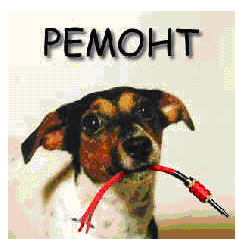
Рисунок 1.
Выполнение упражнения
Открытие
исходных файлов
1. Зайдите в
папку " Photoshop\Урок\Упражнение";
2. Откройте
файлы "Кабель.jpg" и "Собака 1.jpg".
Совмещение
изображений
Первое, что необходимо сделать для того, чтобы объединить два изображения -
скопировать одно из них в другое. При этом копируемое изображение помещается в
отдельный
слой и может быть изменено независимо от второго изображения.
Обратите внимание, что нет необходимости копировать всё изображение целиком -
нам нужен
только кабель, но не белый фон, на котором он находится.
Выполните:
1. Выберите
инструмент "Волшебная палочка";
2.
Установите параметр "Допуск" в значение 40;
3. Щёлкните
по белому фону - он выделится;
4. Нажмите "Ctrl+Shift+I" - выделение будет инвертировано, и теперь выделенным
станет только кабель;
5. Нажмите
"Ctrl+C", чтобы скопировать кабель в буфер обмена;
6.
Переключитесь на окно с фотографией собаки;
7. Нажмите
"Ctrl+V" - изображение кабеля будет скопировано.
Посмотрите в палитру слоёв. Обратите внимание, что скопированное изображение
кабеля помещено
в новый слой.

Рисунок 2.
Трансформация
Изображение кабеля получилось очень большим. Необходимо его уменьшить. Кроме того,
нужно развернуть кабель и переместить его к пасти собаки. Все эти операции можно
сделать с помощью трансформации.
Выполните:
1. В палитре
слоёв щёлкните по слою с кабелем - он должен быть выбранным;
2. Выберите
команду "Правка => Трансформация" - вокруг кабеля появится рамка с
квадратиками;
3. Нажмите и
держите "Shift", чтобы масштабировать пропорционально;
4. Ухватите
за квадратик в правом нижнем углу и перетяните его, чтобы уменьшить
изображение;
5. Когда
достигните нужного размера, отпустите кнопку мыши и клавишу "Shift";
6.
Переместите указатель мыши за пределы рамки - указатель превратится в изогнутую
обоюдоострую стрелку; такой курсор означает поворот;
7. Зажмите
левую кнопку мыши и поверните изображение кабеля;
8. Для
перемещения ухватите изображение кабеля за область внутри рамки и перетащите
кабель к пасти собаки;
9. Нажмите
"Enter" для завершения трансформации.
Вы должны
получить такой результат:

Рисунок 3.
Ретуширование
В данный момент картинка ещё не выглядит реальной. Проведём ретуширование для
создания
эффекта того, что кабель находится в пасти собаки.
Выполните:
1. Чтобы было проще редактировать, воспользуйтесь инструментом "Лупа" для
увеличения изображения;
2. Выберите
инструмент "Ластик";
3. Выберите
кисть с мягкими краями;
4. Сотрите
часть кабеля напротив пасти;
5. Выберите
инструмент "Палец";
6. Выберите
маленькую кисть с мягкими краями;
7. Немного растяните оторванные края кабеля с помощью инструмента "Палец",
чтобы
возник эффект, что кабель действительно в пасти.
У вас должно
получится так:
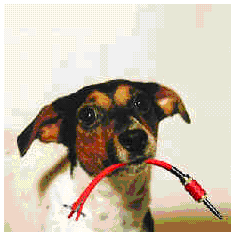
Рисунок 4.
Затемнение
Чтобы изображение выглядело более реалистично, нужно сделать часть кабеля возле
пасти
более тёмной.
Выполните:
1. Выберите
инструмент "Кисть";
2. Выберите
чёрный цвет;
3.
Установите параметр "Мутность" равным 20;
4.
Несколькими мазками кисти сделайте кабель возле пасти темнее.
У вас должно
получится примерно так:

Рисунок 5.
Добавление
надписи
Теперь
добавим надпись.
Выполните:
1. Выберите
инструмент "Печать";
2. Щёлкните мышкой в верхней части изображения, чтобы выбрать, с какого места
должна
начинаться надпись;
3. На панели
параметров выберите шрифт "Comic Sans MS" или любой другой;
4. На панели параметров выберите достаточно большой размер шрифта (подберите
размер
визуально);
5. На панели
параметров выберите чёрный цвет букв;
6. Введите надпись "PEMOHT" (даже если у вас не получается ввести русские буквы,
это слово можно легко набрать с помощью латинских букв);
7. Щёлкните
по кнопке с галочкой на панели параметров;
8. Выберите
инструмент "Сдвиг";
9.
Передвиньте надпись так, чтобы она располагалась по центру.
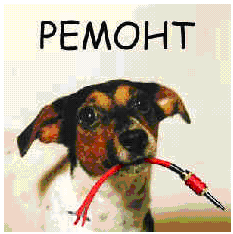
Рисунок 6.
Создание
тени
Для создания
тени можно воспользоваться возможностью создания эффектов для слоёв.
Выполните:
1. Дважды
щёлкните по текстовому слою в палитре слоёв - появится окно эффектов;
2. Щёлкните
по надписи "Тень";
3. Отодвиньте окно эффектов, чтобы видеть изображение;
4.
Поэкспериментируйте с настройками эффекта, чтобы создать красивую тень.
Вы научились:
Вы можете скопировать одно изображение поверх другого, используя буфер обмена.
Как и во
многих других программах, копирование в буфер обмена осуществляется с помощью
комбинаций Ctrl+C или Ctrl+Insert.
Вставка из буфера обмена осуществляется с
помощью комбинаций Ctrl+V или Shift+Insert.
Скопированное
изображение помещается в отдельный слой.
С помощью инструмент Волшебная палочка можно выделять однородные участки изображения
(например, белый фон). Выделенный участок можно удалить клавишей Delete.
Выбрав в меню команду Правка - Трансформация вы получаете возможность изменять положение,
размер и угол поворота текущего слоя.
Инструмент
Ластик позволяет удалять участки текущего слоя.
Инструмент
Печать служит для добавления текстовой надписи. Вы можете управлять размером,
шрифтом и цветом
вводимых букв и символов.
Введённый
текст помещается в отдельный слой.
С помощью
эффектов слоя можно легко добавить эффект отбрасываемой тени.
Задание: Работа со слоями
Совместите
два изображения, используя технику, изученную в упражнении.
Исходные
файлы вы можете найти в папке
“Photoshop\Урок\Задание.”
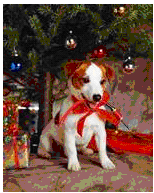
Вариант 1 Поместите кабель в пасть другой собаке.
Возьмите за основу файлы Собака 2.jpg и Кабель.jpg.
Вариант 2 Поместите космический корабль на фон галактики.
Возьмите за основу файлы battleship.jpg и cosmos.jpg.